Допомога
Про фотокниги
Багато замовників хочуть отримати фотокниги якомога швидше. Тому багатьох цікавить питання: як довго виготовляється фотокнига? Мінімальний термін виготовлення – 3 робочих дні. На 4-й день фотокнига упаковується та відправляється замовнику. Якщо Вас цікавить більш детально, як довго виготовляється кожен елемент фотокниги та скільки часу займає кожен етап виготовлення, тоді читайте цю статтю.
Створити фотокнигу доволі просто. Для цього варто завантажити шаблони для необхідного формату майбутньої фотокниги та відредагувати їх у Photoshop. В цій статті Ви знайдете більш детальну інструкцію.
Питання про макети
Основні технічні шаблони подані у файлах jpg. Дла розробки макетів Вам необхідно шаблони відкрити в програмі Adobe Photoshop, або в будь-якому іншому редакторі. Усі шаблони містять направляючі, щоби зорієнтувати дизайнера яка частина фотографії буде йти на загин/обріз, а яка залишиться видимою. Макет повинен бути заповнений Вашим зображенням суцільно, від краю до краю, без залишку фону.
Готовий макет потрібно зберігати у форматі *.jpg в кольоровому просторі sRGB. Зверніть увагу, що деякі шаблони розроблені у форматі psd. В таких шаблонах існують шари, які потрібно розташувати поверх усього макету і тільки після цього зберегти у форматі *.jpg.
Детальніше про використання шаблонів читайте в статті.
Для того, щоб Ваш монітор відображав кольори так само, як вони будуть надруковані, варто налаштувати екранну кольоропробу в Photoshop. Як це зробити – читайте тут.
Перш, ніж виготовити фотокнигу, ми маємо отримати від замовників готові макети розворотів для фотокниг. Скачати шаблони для фотокниг Ви можете тут.
Про зони, на які умовно діляться макети, та про ризики розташування фотографій в певних зонах читайте в статті «Зональності макету».
Ми надаємо можливість надрукувати Вам будь-яку фотографію для налаштування монітора під друк фотографії. Також Ви можете замовити нашу фотографію.
Для більш коректної передачі кольору необхідно відкалібрувати монітор в кольоровому профілі sRGB. Також варто знати, що цю процедуру потрібно час від часу повторювати. Більш детально про процес налаштування читайте в статті «Налаштування монітора»
.Оформлення замовлення
Для оформлення замовлення Вам необхідно зареєструватися на сайті та авторизуватися, зайшовши під своїм логіном та паролем.
Перейдіть у форму оформлення замовлення. Виставте ті параметри фотокниги, які бажаєте, щоби ми виготовили. Натисніть “Завантажити розвороти” та завантажте розвороти, а також інші файли, які необхідні для обкладинки чи упаковки. Файли завантажуються у форматі jpg готовими макетами. Після завантаження усіх файлів перейдіть на наступний крок “Оформлення доставки”, заповніть необхідні поля, перевірьте параметри замовлення. Тут Ви можете вказати коментарі до замовлення. Далі натискаєте “Замовити”. Після цього Ваше замовлення буде прийняте.
Переглянути дані про своє замовлення Ви можете у власному кабінеті “Мої замовлення”.
Для оформлення замовлення Вам необхідно зареєструватися на сайті та авторизуватися, зайшовши під своїм логіном та паролем.
Перейдіть у форму оформлення замовлення. Виставте параметри альбому. Натисніть “Далі” та завантажте файли, необхідні для обкладинки чи упаковки. Файли завантажуються у форматі jpg готовими макетами. Після завантаження усіх файлів перейдіть на наступний крок “Оформлення доставки”, заповніть необхідні поля, перевірьте параметри замовлення. Тут Ви можете вказати коментарі до замовлення. Далі натискаєте “Замовити”. Після цього Ваше замовлення буде прийняте.
Переглянути дані про своє замовлення Ви можете у власному кабінеті “Мої замовлення”.
Для оформлення замовлення Вам необхідно зареєструватися на сайті та авторизуватися, зайшовши під своїм логіном та паролем.
Перейдіть на сторінку з продуктом, проставте необхідну кількість товару та натисніть кнопку “В корзину”. Після “шопінгу”, перейдіть до сторінки “Корзина”. Перевірьте кількість товару та натиснісніть “Замовити” Перейдіть на наступний крок “Оформлення доставки”, заповніть необхідні поля. Тут Ви можете вказати коментарі до замовлення. Далі натискаєте “Замовити”. Після цього Ваше замовлення буде прийняте.
Переглянути дані про своє замовлення Ви можете у власному кабінеті “Мої замовлення”.
Щоби всі файли були автоматично розташовані у карті завантажень, Вам необхідно правильно назвати їх:
- Файли розворотів — 01.jpg, 02.jpg, …, 29.jpg, 30.jpg
- Файл обкладинки — cover.jpg
- Файл упаковки — package.jpg
- Зображення на шильд — shield.jpg
- Індивідуальна CD-упаковка — cd1_outer.jpg (зовнішня обгортка), cd1_inner.jp (внутрішня обгортка)
- Індивідуальна DVD-упаковка — dvd1_outer.jpg (зовнішня обгортка), dvd1_inner.jp (внутрішня обгортка)
- Комбінована CD та DVD-упаковка — cd1_kombi.jpg, dvd1_kombi.jpg відповідно
- Будь-яке інше зображення для CD та DVD-упаковки — cd1.jpg, dvd1.jpg відповідно
Всі замовлення обробляються менеджером з понеділка по п’ятницю з 8:30 по 17:00. В цей час відбувається перерахунок замовлень, зміна статусів, видача замовлення, фіксація оплати та інші важливі моменти, які впливають на термін виготовлення замовлення.
Статус Вашого замовлення Ви можете переглянути в особистому кабінеті, зайшовши у розділ “Мої замовлення”.
Компанія Leonis виготовляє замовлення згідно тих параметрів, які були обрані під час оформлення замовлення. Якщо Ви бажаєте внести зміни в оформлене замовлення, Вам перш за все потрібно переконатися, що Ваше замовлення не пішло у роботу і знаходиться у статусі “Прийняте”. В такому випадку Ви можете самостійно видалити своє замовлення з розділу “Мої замовлення” та оформити нове замовлення із зміненими параметрами.
Якщо Ваше замовлення знаходиться в іншому статусі – Вам необхідно звернутися до менеджера, який повідомить Вас про можливість внесення змін на етапі виготовлення.
Якщо ви отримали своє замовлення, але вирішили дещо змінити в ньому — у Вас є така можливість. Зверніться до менеджера, вказавши номер отриманого замовлення, та опишіть, що саме Ви бажаєте змінити. Менеджер підрахує вартість зміни, і після оплати ми проведемо необхідну заміну.
Питання про оплату
Реквізити на оплату надсилаються після оформлення замовлення автоматично на електронну скриньку, за якою Ви зареєстровані на нашому сайті.
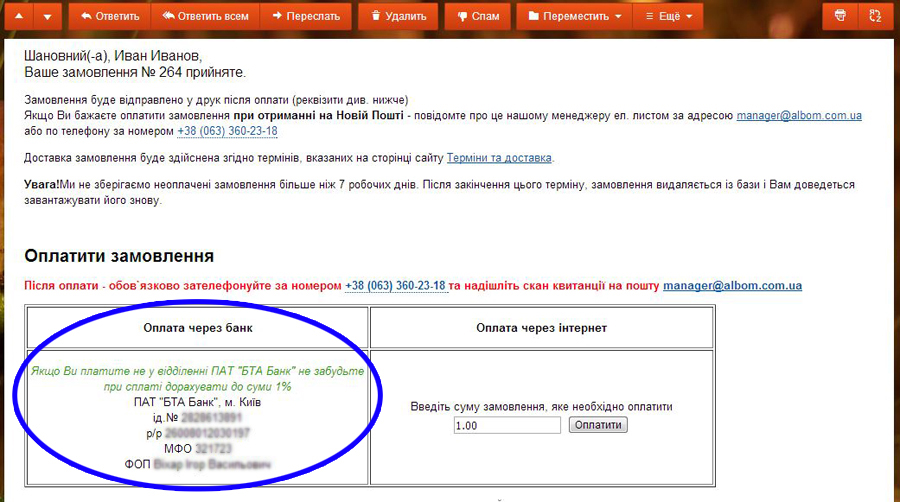
Після оформлення замовлення, Вам на пошту автоматично буде відправлено лист з реквізитами для оплати. Ці реквізити потрібно вести у відповідні поля в системі Приват24:
-
Дані з листа
-
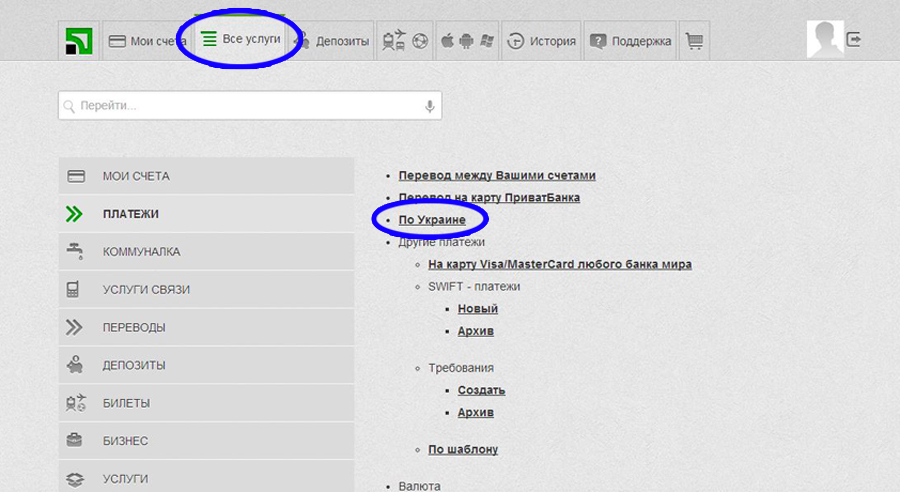
Заходимо в Приват24, в розділ “Всі Послуги → Платежі по Україні”
-
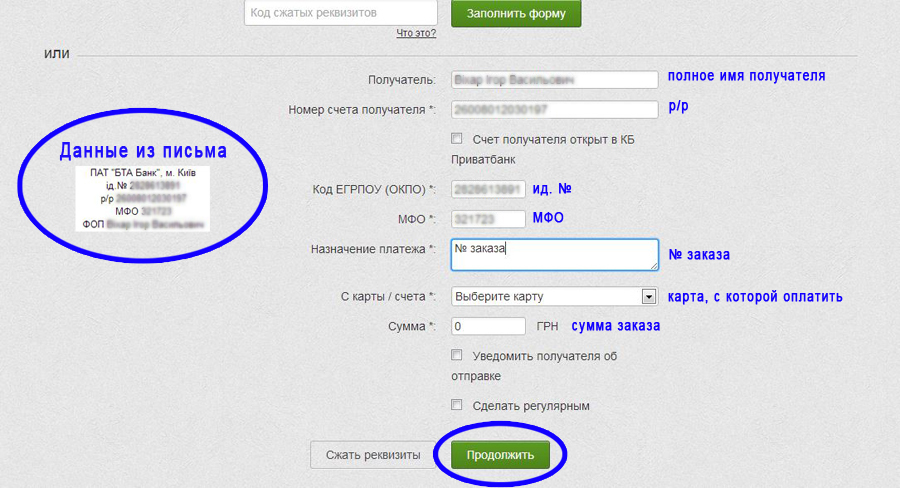
Вводимо реквізити з листа
-
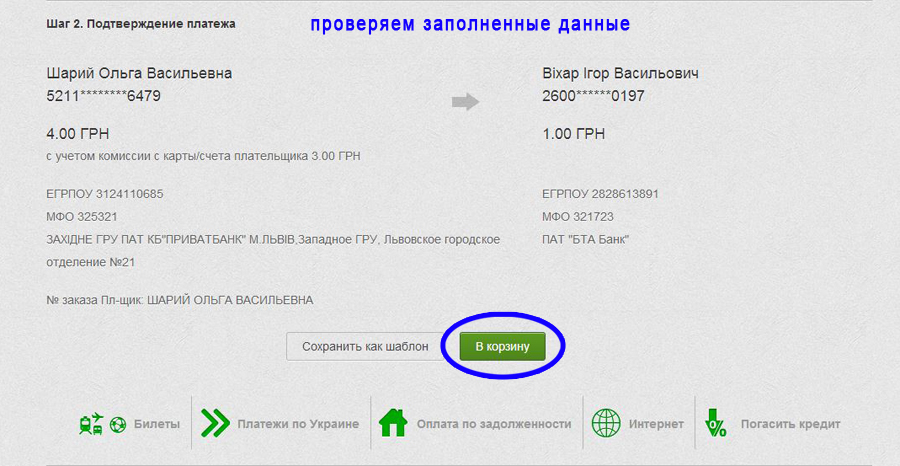
Перевіряємо заповнені дані
-
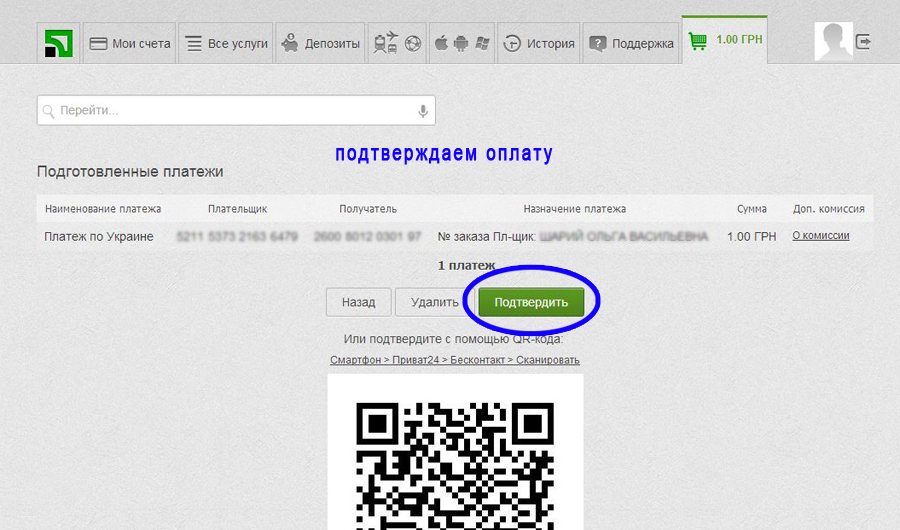
Підтверджуємо оплату
-
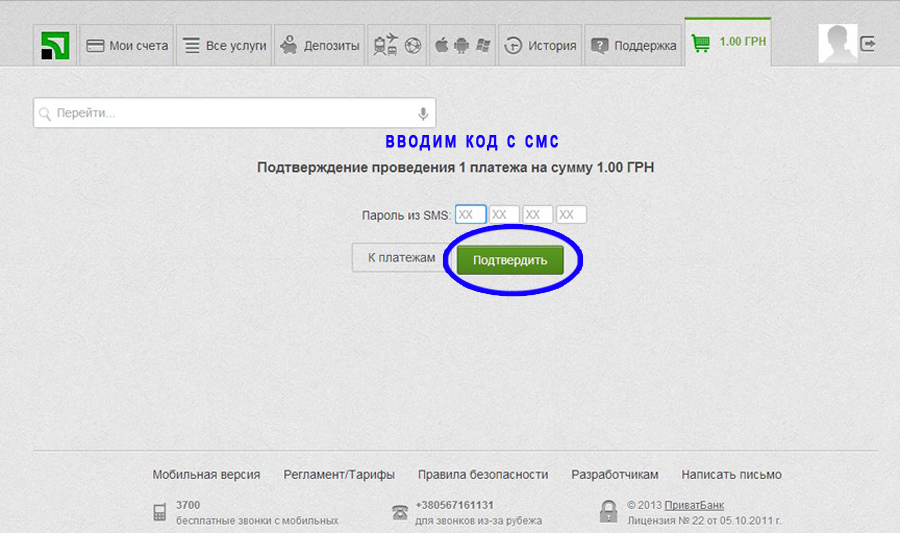
Вводимо код з смс-повідомлення
-
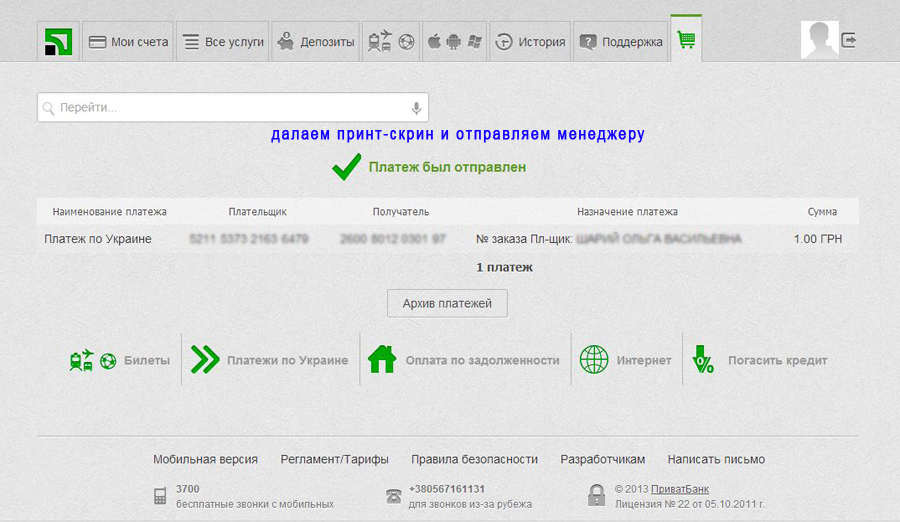
Робимо принт-скрін оплати і відправляємо менеджеру на пошту manager@albom.com.ua із зазначенням № замовлення, який тільки-що оплатили
Сервіс Інтеркаса являє собою набір найпопулярніших варіантів оплати, серед яких Ви можете обирати найзручніший для Вас. Сервіс Інтеркаси є платіжним посередником між замовником та виробником. За свої послуги Інтеркаса стягує +3% до суми замовлення. Також, оплачуючи через Інтеркасу, Ви оплачуєте % згідно умов обраної Вами платіжної системи.
Згідно із законодавством України, компанія Leonis виставляє всі рахунки в національній валюті – гривнях. Для зручності прорахунку вартості послуг в іншій валюті (долари США і рублі РФ) компанія Leonis прораховує орієнтовну вартість згідно внутрішнього курсу валюти.
Нерезиденти України після оформлення замовлення можуть сплатити рахунок в іншій валюті через систему Інтеркасса. Служба Інтеркаси виставляє власний внутрішній курс валют, і компанія Leonis не має ніякого відношення до регулювання виставленого курсу.
Різниця між орієнтовною ціною на послуги компанії Leonis і виставленим компанією Інтеркасса рахунком буде відрізняться в силу різних курсів, а також обліку націнки за послуги Інтеркаси.
Питання про доставку
Весь товар необхідно перевіряти при отриманні в точці видачі замовлення кур’єрською службою. ТМ “Leonis” не несе відповідальності за якість і строки пересилання вантажу кур’єрською службою. Якщо Ви помітили пошкодження, Вам необхідно оформити претензію кур’єрській службі для отримання відповідної грошової компенсації. Всі відправки страхуються на повну вартість замовлення. Як скласти претензію Ви знайдете на відповідних сайтах кур’єрських служб.
Якщо Ви виявили неналежну якість продукції, Вам необхідно зробити наступне:
- Перевірити, чи не є дефект допустимою нормою на сторінці Гарантії.
- Зробити якісні знімки бракованих елементів продукції.
- Вислати знімки на пошту manager@albom.com.ua з докладним описом проблеми.
- Обов’язково в листі вказати № замовлення і дату отримання продукції.
- Очікувати відповіді менеджера.
Звертаємо Вашу увагу на той факт, що згідно з Додатком N3 до постанови Кабінету Міністрів України від 19 березня 1994 р. N 172 “Про реалізацію окрем положень Закону України” “Про захист прав споживачів”, друкована продукція відноситься до переліку продуктів, що не підлягають обміну (поверненню).